






햅틱폰 사용기, 블루투스로 약도 다운 받기
햅틱폰을 만난 지 벌써 20여 일이 지났다.
2008/04/12 처음 본 햅틱폰, 이거 어떻게 켜는거야?
2008/04/04 [아날로그 2.0] 휴대폰의 진화 햅틱폰
그동안 솔직히 기존 핸드폰을 번호와 약정 기간 때문에 버리지 못하고 두 종류의 폰을 갖고 다녀야만 했다.
두 폰을 번갈아 써보면서 느낀 점은 햅틱폰보다 기존 휴대폰이 자꾸 편하다(또는 익숙하다)는 느낌이었다. 하지만 속속 들어 있는 기능을 리뷰해보면서 햅틱의 은근한 중독성에 빠지는 느낌이다.(물론 아직도 폴더를 활짝 열어젖히는 버릇 때문에 햅틱폰에서 전화벨이 울리면 당황하기 일쑤다.)
터치나 풀브라우징을 이야기하는 사람이 많지만 햅틱폰에서 압권은 뭐니뭐니해도 3가지 감각을 동원한 멀티센스 인터페이스가 아닐까 싶다.
손으로 살짝 터치하는 순간 미세하게 울리는 진동, 그리고 반짝 반응하는 화면, '띠링'하는 터치음이 밋밋한 유리면에 손을 대고 있는 사람에게 진짜 '누르고 있다'는 느낌을 갖게 만든다.
주사위 놀이를 해보면 이런 느낌이 금방 티가 난다. 슬라이딩 방식의 터치 버튼으로 방향키가 구성돼 있는 제품을 쓸 때와는 확실히 다른 느낌이다.
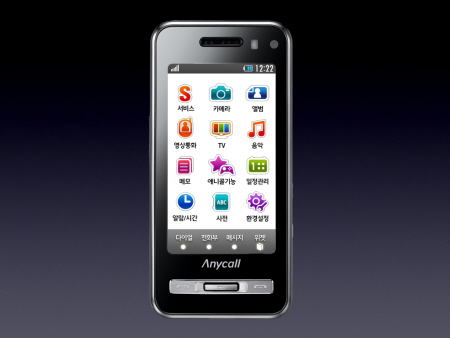
햅틱폰에서 가장 자랑스럽게 내놓은 인터페이스는 아마도 '위젯'이 아닐까 싶다. 왼쪽 사이드 바에 나열돼 있는 위젯들을 하나씩 바탕화면에 꺼내놓고 그 위치를 바꿔가면서 사용할 수 있다.
물론 날씨나 실시간 뉴스, RSS 구독기 같은 것이 있으면 얼마나 좋겠냐만은 아무래도 그런 기능은 항상 접속돼 있는 상태라거나 국내 통신사에서 특별히 배려해주는 서비스가 아니고서는 구현이 힘들 것 같다.
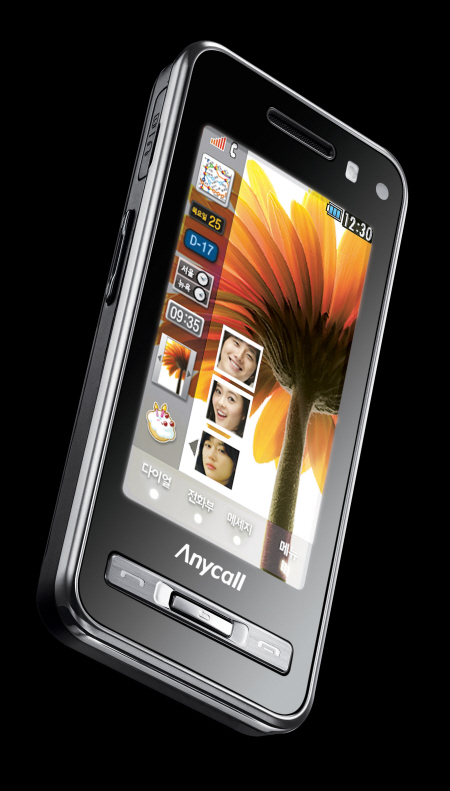
어쨌든 햅틱폰은 휴대폰 이상의 기능을 다수 갖고 있다. 다국어 전자사전 기능이라거나 긴급할 때 요긴하게 써먹을 수 있는 번역 기능(나중에 동영상으로 보여주겠다.) 그리고 아이가 너무 좋아할만한 한중일영 버전의 구연동화까지 은근 심심할 때 써먹을 수 있는 기능이 구석구석 숨어 있다.
블루투스로 노트북 자료 다운 받기
휴대폰으로서의 기본 기능 가운데 근거리 통신, 즉 블루투스 기능은 어떻게 써먹을 수 있을까? 내가 기존에 갖고 있는 휴대폰인 LG 싸이언 LB2500H, 그리고 회사에서 사용하는 HP 노트북 모두 블루투스 기능을 갖고 있다.
블루투스를 사용해 노트북에 있는 약도 그림을 휴대폰으로 옮기는 과정을 간단하게 그림으로 보면서 설명하겠다.
먼저 햅틱폰에서 블루투스 기능을 켜고 검색을 하면 주위에 블루투스 신호를 보내고 있는 여러 가지 기기가 보인다. 현재는 휴대폰과 노트북 두 개가 잡히는 것을 볼 수 있다.
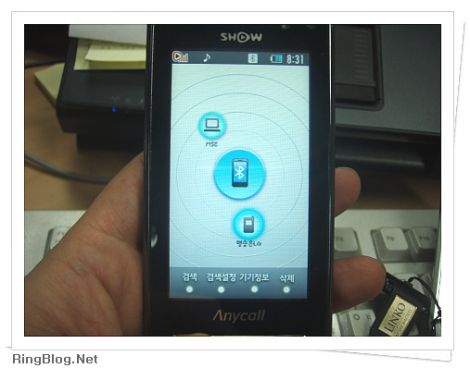
손으로 원하는 기기를 끌어다 중앙으로 가져다 놓는다. 어떤 방식의 통신을 사용할 것인지를 묻는다. 노트북에서 그림을 가져올 것이기 때문에 데이터 통신을 고른다.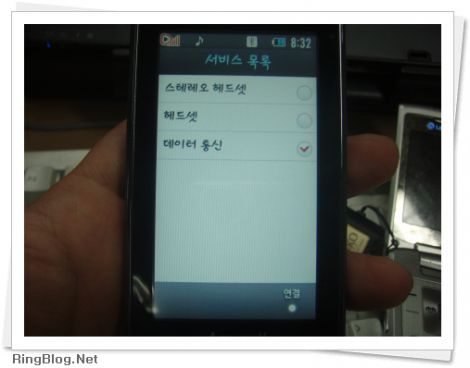
그러면 노트북에서 블루투스 공유 폴더에 담아 놓은 그림 파일이 보인다.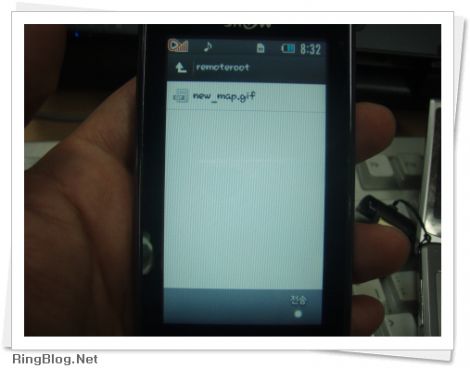
전송 버튼을 누르면 공유 폴더에 있는 파일들 가운데 원하는 파일만 골라 담을 수 있다. 여기서는 파일이 하나라서 하나만 전송하기로 한다.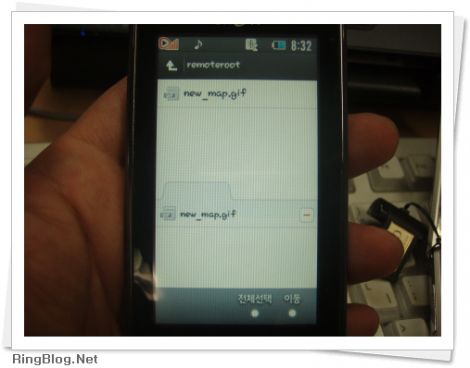
'이동'을 누르면 전송이 완료된다. 이 과정에서 노트북에서의 인증 과정이 당연히 필요하다.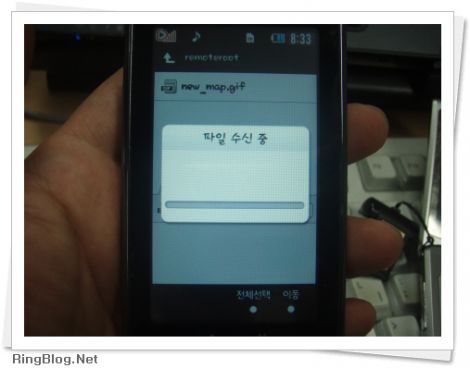
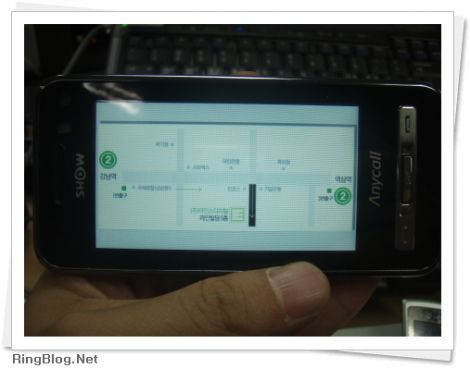
전송된 파일을 바로 열어 볼 수 있다. 예전에도 설명했듯이 G-센서를 이용해 그림을 세로로, 가로로 볼 수도 있고 확대 축소 역시 가능하다. 나 같은 길치에게 이 기능은 의외로 유용하다. 약속 장소에서 헤맬 일 없게 됐다.

Summary · 摘要 · 要約
- After about 20 days, his old phone still feels more familiar, but the Haptic phone is growing on him.
- He praises touch feedback combining vibration, visuals and sound, alongside movable home-screen widgets.
- He shows how to transfer a map image from a laptop's Bluetooth shared folder with authentication.
- The received map can be rotated using the G-sensor and zoomed, helping him find meeting places.
- 使用约20天后,作者仍更习惯旧手机,但逐渐被Haptic手机的功能吸引。
- 他赞赏振动、画面与声音结合的触摸反馈,以及可自由摆放的桌面小组件。
- 文章演示通过蓝牙连接笔记本电脑,经认证后从共享文件夹传入路线示意图。
- 传入的图片可借助重力感应横竖显示并缩放,方便寻找约定地点。
- 約20日使っても旧端末のほうが手になじむが、Hapticの多彩な機能に次第に引かれている。
- 振動・画面・音を組み合わせた操作感と、待ち受け画面に自由に配置できるウィジェットを評価する。
- ノートパソコンの共有フォルダーにある案内図を、認証を経てBluetoothで転送する手順を紹介する。
- 転送した画像は傾きセンサーで縦横表示を切り替え、拡大・縮小もできるため、待ち合わせに役立つ。